블로그를 진지하게 운영하시는 분들이라면 대부분 초안을 작성할 때 노션(Notion)을 사용하고 계실 겁니다. 깔끔한 UI, 직관적인 레이아웃, 그리고 어디서든 수정할 수 있는 편리함 때문에 마케터와 블로거들에게 노션은 이미 필수 무기가 되었습니다.
하지만 노션에서 몇 시간 동안 공들여 쓴 글을 복사해서 네이버 블로그나 티스토리 스마트에디터에 그대로 붙여넣었을 때... 끔찍한 현상을 마주하게 됩니다.
😭 1. 노션 글을 블로그에 그냥 복붙하면 생기는 일 (Pain Point)
- 폰트 크기 증발: H1, H2, H3로 멋지게 잡아두었던 제목 크기가 전부 일반 본문 크기로 작아집니다.
- 배경색 및 형광펜 삭제: 강조하려고 칠해둔 콜아웃 박스(배경색)와 형광펜 서식이 전부 하얗게 날아갑니다.
- 인용구 붕괴: 예쁜 회색 세로줄이 들어간 인용구 박스가 그냥 평범한 줄글로 변해버립니다.
결국 블로거들은 에디터 창에 글을 옮겨둔 채, 일일이 글씨 크기를 키우고 색상을 다시 칠하는 단순 반복 '노가다' 작업에만 30분 이상을 낭비하게 됩니다. 멘탈이 바스러지는 순간이죠.
🔍 2. 왜 이런 서식 깨짐 현상이 일어날까요? (원인 분석)
네이버와 티스토리 같은 국내 대형 블로그 플랫폼의 에디터는 보안과 자체 레이아웃 유지를 위해, 외부 웹사이트(노션)에서 들어오는 복잡한 CSS 클래스 속성을 강제로 차단하고 삭제하도록 설계되어 있습니다.
즉, 우리가 복사한 텍스트는 들고 왔지만, 그 텍스트를 꾸미고 있던 디자인 코드(CSS Class)는 네이버/티스토리 에디터가 전부 쓰레기통에 버려버리기 때문에 백지상태가 되는 것입니다.
💡 3. 해결책: '인라인 스타일(Inline-style)' 변환 툴 사용하기
이 문제를 근본적으로 해결하려면 에디터가 지울 수 없는 형태, 즉 글자 자체에 디자인을 직접 박아넣는 '인라인 스타일'로 코드를 강제 변환해야 합니다.
복잡한 코딩 지식이 없어도 클릭 한 번으로 이 작업을 완벽하게 처리해 주는 무료 유틸리티 사이트가 있습니다. 개발자 친화적인 노션 변환 툴인 WinkDJ 노션 to 블로그 변환기입니다.
👉 바로 가기: 노션 to 블로그 변환기(winkdj.com)
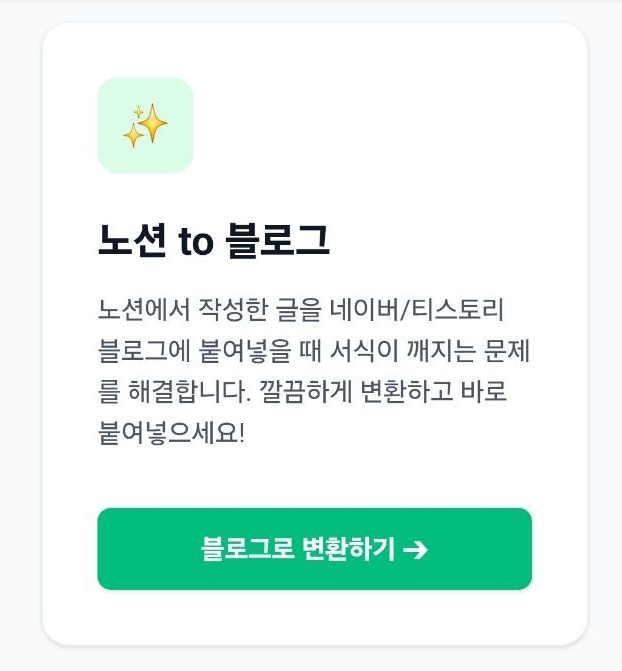
🛠️ 4. Winkdj 변환기, 정확히 어떤 기능들을 지원하나요?
이 툴은 블로거들이 가장 많이 쓰는 핵심 서식들을 완벽하게 타겟팅하여 구현되어 있습니다.
- 제목 태그 완벽 대응 (H1, H2, H3): 노션의 제목 크기를 에디터 표준에 맞는 굵고 시원시원한 크기로 자동 매칭해 줍니다.
- 인용구 및 콜아웃 박스 유지: 노션 특유의 회색 배경 박스와 좌측 실선 포인트를 블로그에서도 그대로 재현합니다.
- 리스트 및 표(Table) 최적화: 깔끔한 테두리와 헤더 배경색이 유지된 채로 표가 복사되어 표 작업 시간이 획기적으로 줄어듭니다.
⚠️ 5. 사용 시 반드시 알아야 할 한계점 (정직한 안내)
모든 기능을 다 해주는 마법의 툴은 아닙니다. 에디터 구조상 구현되지 않는 특수 기능들도 명확히 존재하므로 사용 전에 꼭 참고하세요!
- 이미지 복사 불가: 노션에 업로드된 이미지는 외부 유출 방지를 위해 일정 시간이 지나면 링크가 만료됩니다. 따라서 이미지는 변환 후 블로그 에디터에서 직접 업로드하셔야 합니다.
- 데이터베이스 및 토글 미지원: 갤러리 뷰 같은 노션 데이터베이스나 토글 리스트(▶)는 레이아웃이 깨지므로 일반 텍스트나 단순 박스로 변환됩니다. (기본 텍스트 및 서식 위주로 사용하시는 것을 강력 추천합니다.)
🚀 6. 3초 만에 끝내는 사용 방법 요약
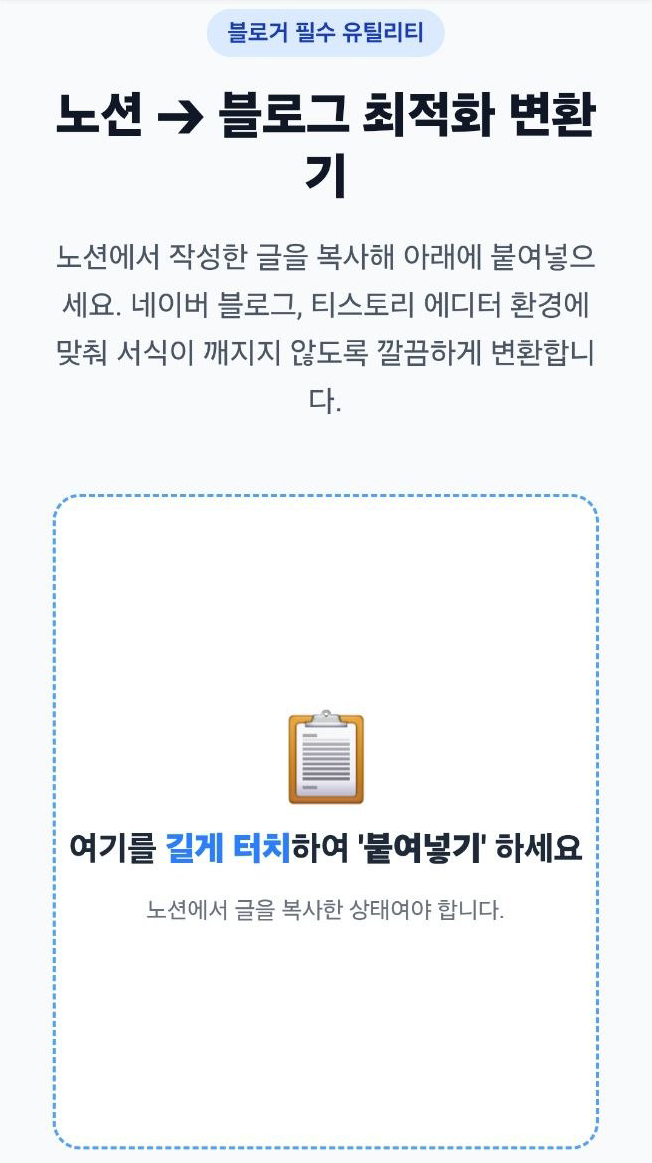
- 노션 to 블로그 변환기(winkdj.com) 에 접속한다.
- 노션에서 작성한 본문을 복사(Ctrl + C)한 뒤, 사이트의 입력 박스에 붙여넣기(Ctrl + V) 한다.
- 실시간으로 변환된 미리보기를 확인한 후, 하단의 [결과물 복사하기] 버튼을 누른다.
- 내 블로그 에디터 창에 붙여넣고 발행하면 끝!
매번 글 쓸 때마다 서식 깨짐 때문에 스트레스받으셨던 블로거분들이라면, 즐겨찾기 해두고 평생 우려먹을 수 있는 아주 유용한 툴입니다. 꼭 한번 활용해 보셔서 글쓰기 시간을 획기적으로 줄여보시길 바랍니다!
'IT' 카테고리의 다른 글
| WebP 변환, 유튜브 태그·썸네일 추출, 프롬프터까지? 가입 없는 크리에이터 올인원 툴킷 (0) | 2026.07.28 |
|---|---|
| [무료] 1초 만에 유튜브 썸네일 고화질(원본) 추출 및 다운로드 하는 방법 (설치 X, 로그인 X) (0) | 2026.07.23 |

